

Veel ondernemers werken dagelijks in Canva. Voor de socials, presentaties en flyers. Maar toch zien we hetzelfde gebeuren. Je bent onnodig veel tijd kwijt aan handmatig werk dat Canva allang voor je kan oplossen.
Zonde. Je tijd moet niet zitten in prutsen met opmaak. Je tijd moet zitten in je verhaal en je marketing.
Bij Upstream Marketing gebruiken we Canva elke dag voor content, campagnes en klantprojecten. Dit zijn vijf praktische tips die wij standaard toepassen om sneller te werken.
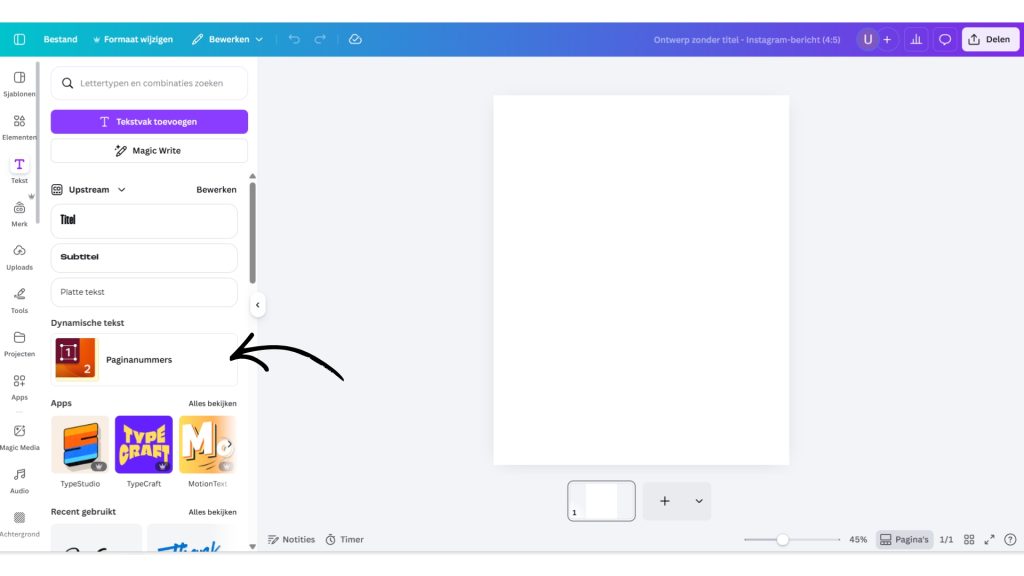
Tip 1. Paginanummers toevoegen in Canva
Werk je met presentaties of brochures. Dan wil je niet elke pagina handmatig nummeren.
Dat kost tijd en je maakt snel fouten.
Je kunt paginanummers automatisch laten genereren.
Zo doe je dat.
• Ga naar Tekst
• Kies Dynamische tekst
• Selecteer Paginanummers
• Kies de opmaak, bijvoorbeeld alleen nummers of pagina 1 van 10
• Pas toe op alle pagina’s
Canva nummert alles automatisch. Eén keer instellen en klaar.
Tip 2. Logo kleur aanpassen in Canva
Veel mensen gebruiken Adobe Illustrator als ze hun logo een andere kleur willen geven.
Dat is niet nodig. Je past je logo gewoon aan in Canva zelf.
Zo werkt het.
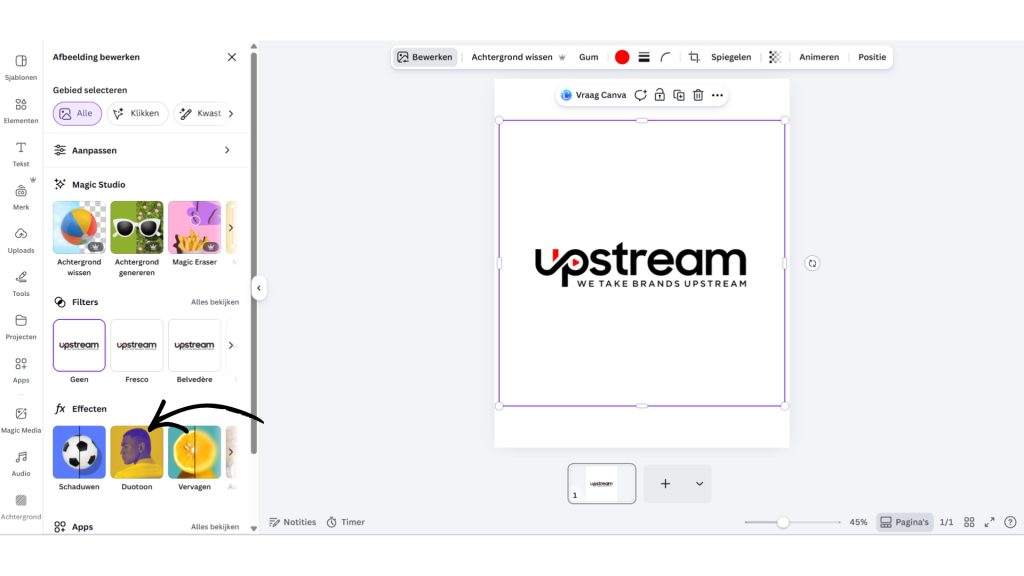
• Klik op je logo
• Kies Foto bewerken
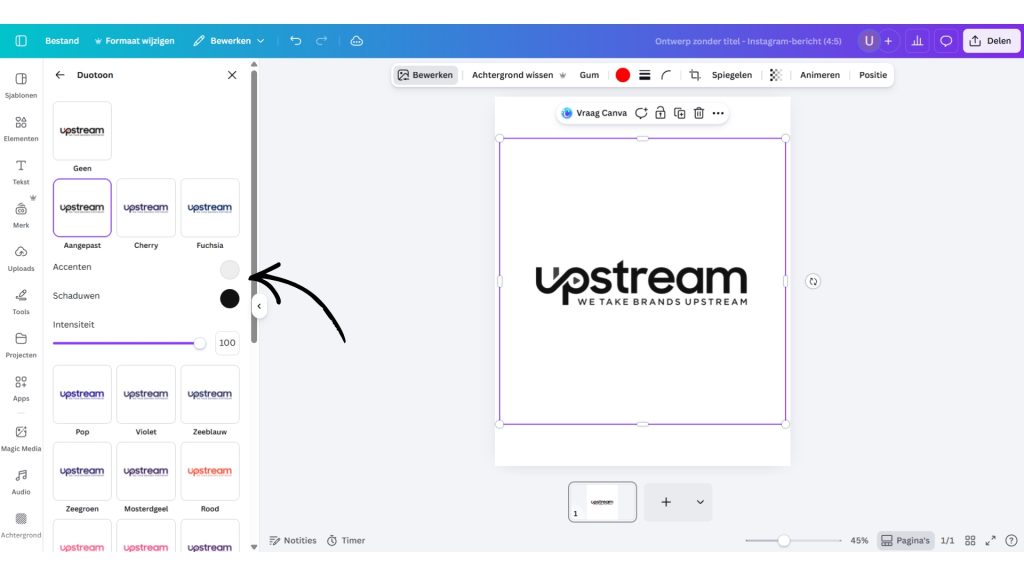
• Ga naar Effecten en Duotoon
• Zet Accenten en Schaduwen op je gewenste kleur en voilà!
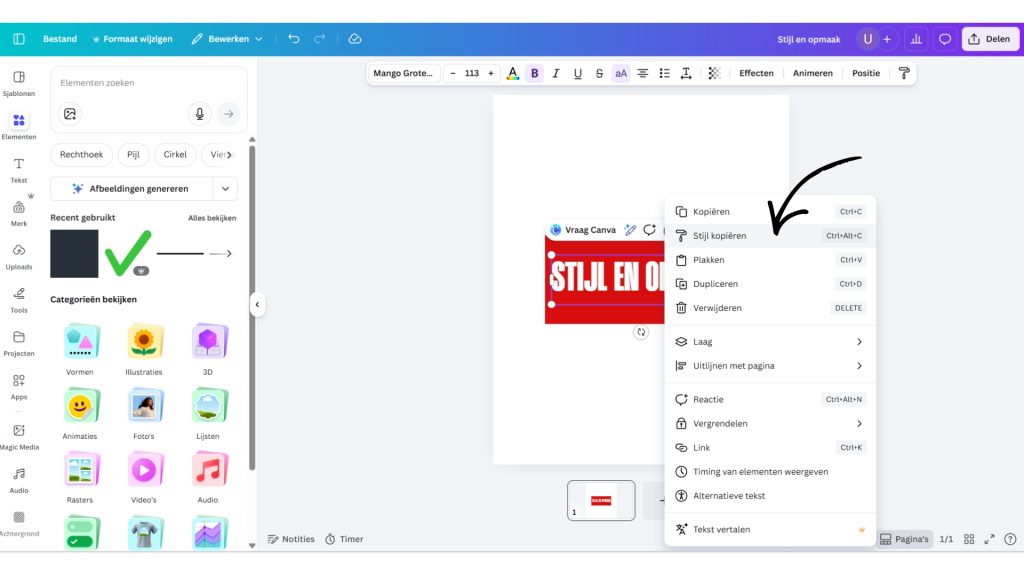
Tip 3. Stijl en opmaak kopiëren in Canva
Steeds opnieuw lettertypes, kleuren en groottes instellen is tijdverspilling.
Als één element goed staat, kopieer je gewoon de stijl.
Zo doe je dat.
• Selecteer de tekst of het element met de juiste opmaak
• Klik op Stijl kopiëren
• Klik daarna op het volgende element
Alles wordt direct overgenomen. Je design blijft consistent en je werkt veel sneller.
Binnen een paar seconden heb je een nieuwe lay-out zonder opnieuw te ontwerpen.
Tip 4. Mockups maken in Canva
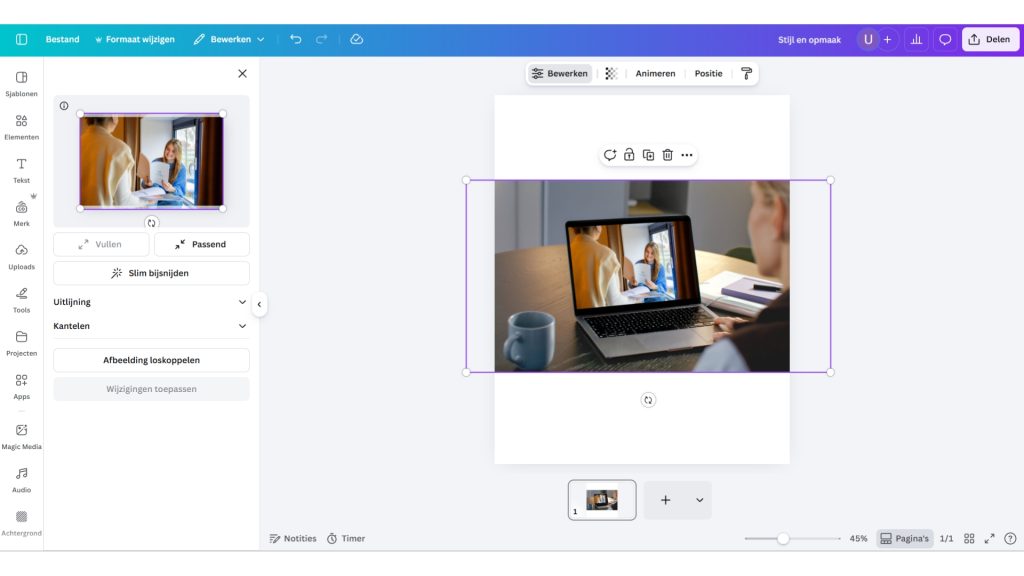
Wil je een ontwerp tonen op een laptop, poster of verpakking. Dan pakken veel mensen aparte software. Ook dat kan gewoon in Canva.
Zo werkt het.
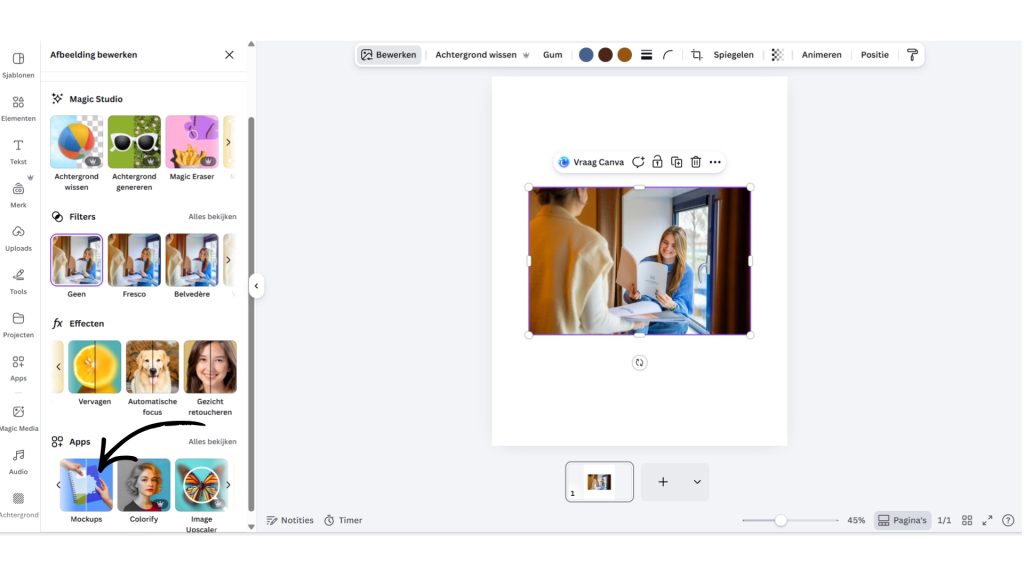
• Selecteer je ontwerp of afbeelding
• Klik op Bewerken
• Ga naar Apps en kies Modellen
• Kies een mockup en pas het formaat en de positie aan
Wil je meer van dit soort praktische marketinginzichten. Volg ons op Instagram of neem contact op. Dan helpen we je graag verder!